


日頃よりポケモンカードゲームをご愛顧いただき、誠にありがとうございます。
本日より、プレイヤーズクラブのアカウントにおいて、「マイナンバーカード」を用いたアカウント認証のシステムを導入しております。
本人認証されたアカウントは、「ポケモンセンターオンライン」における一部商品の優先的な抽選および販売や、日本国内で開催される一部の公式大会などの参加申し込みに活用いたします。
具体的には、以下の抽選による商品販売、イベントより活用いたします。
- 8月21日更新:商品販売:30周年記念商品 詳細はこちら (外部リンク)
- 8月28日からポケモンセンターオンラインで予定されている優先的な抽選販売に参加するためには、8月31日(月) 16時59分までに本人認証を完了していただくことが必要です。
- イベント:ポケモンカードゲーム メガエルレイドexSARゲットバトル 詳細はこちら
- キャンペーン:おうちでシールド戦「ストームエメラルダ」キャンペーン 詳細はこちら
以下では、プレイヤーズクラブのアカウントの認証方法をご案内いたします。
ご準備が必要なもの
ご利用にあたっては、以下のご準備をお願いいたします。
- 本人認証を行うプレイヤーズクラブのアカウント
- アカウントをまだお持ちでない方は、こちらよりご作成ください。
- アカウント所有者本人の有効期限内のマイナンバーカード
- マイナンバーカード受け取り時に設定した、4桁の暗証番号
- 利用者証明用電子証明書と、券面事項入力補助の暗証番号が、それぞれ必要です。
- NFC対応のスマートフォン
- iPhone(iOS 16.4以降)または Android(Android 11以降)
- すべての機種の動作を保証するものではありません。
動作環境を満たしていない場合、OSのアップデートが可能であれば、ご検討をお願いいたします。
認証方法
1. ご準備いただいたスマートフォンを使用し、ポケモンカードゲーム プレイヤーズクラブに、本人認証を行うアカウントでログインしてください。
- こちらから、ログイン画面にアクセスしてください。
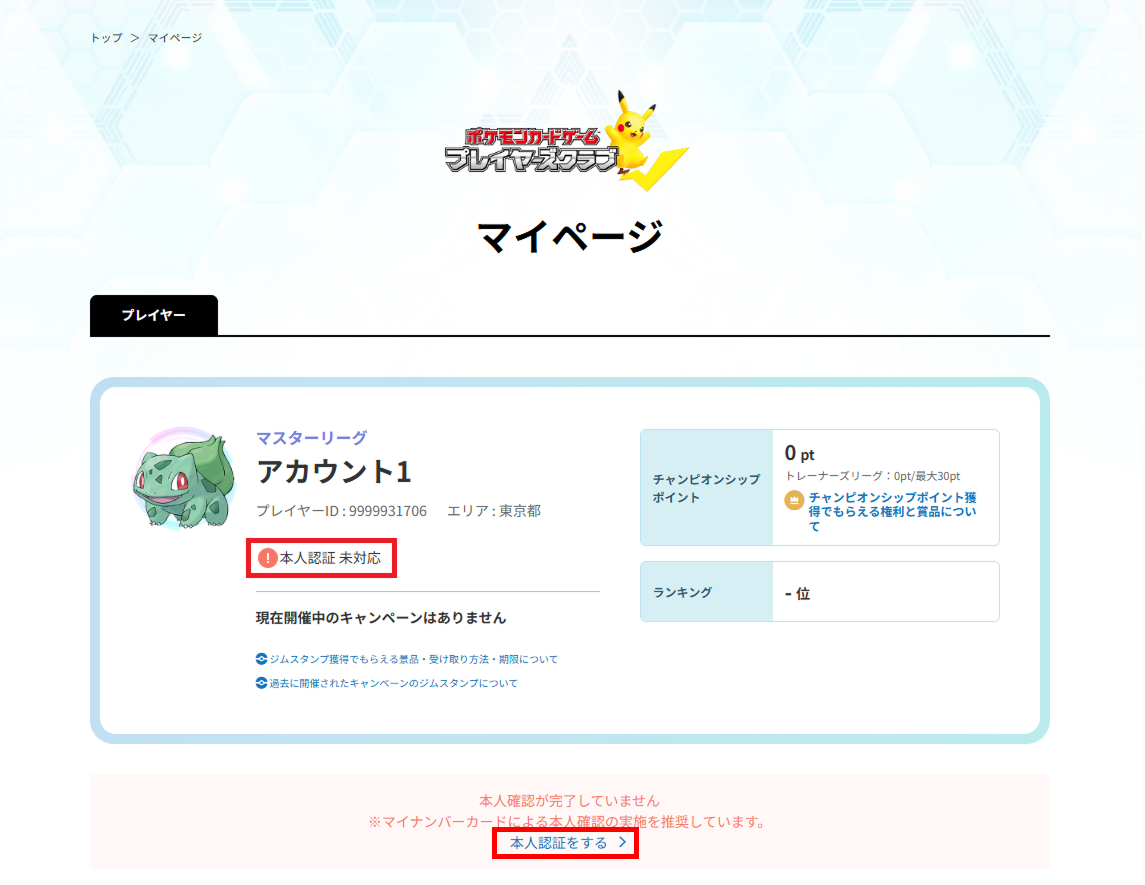
2. 「マイページ」にて、アカウント名の下部に表示される「本人認証の状態」のステータスをご確認ください。認証前のアカウントでは、アカウント情報の下部に「本人認証をする」というテキストリンクが表示されますので、クリックしてください。
【未認証の場合】
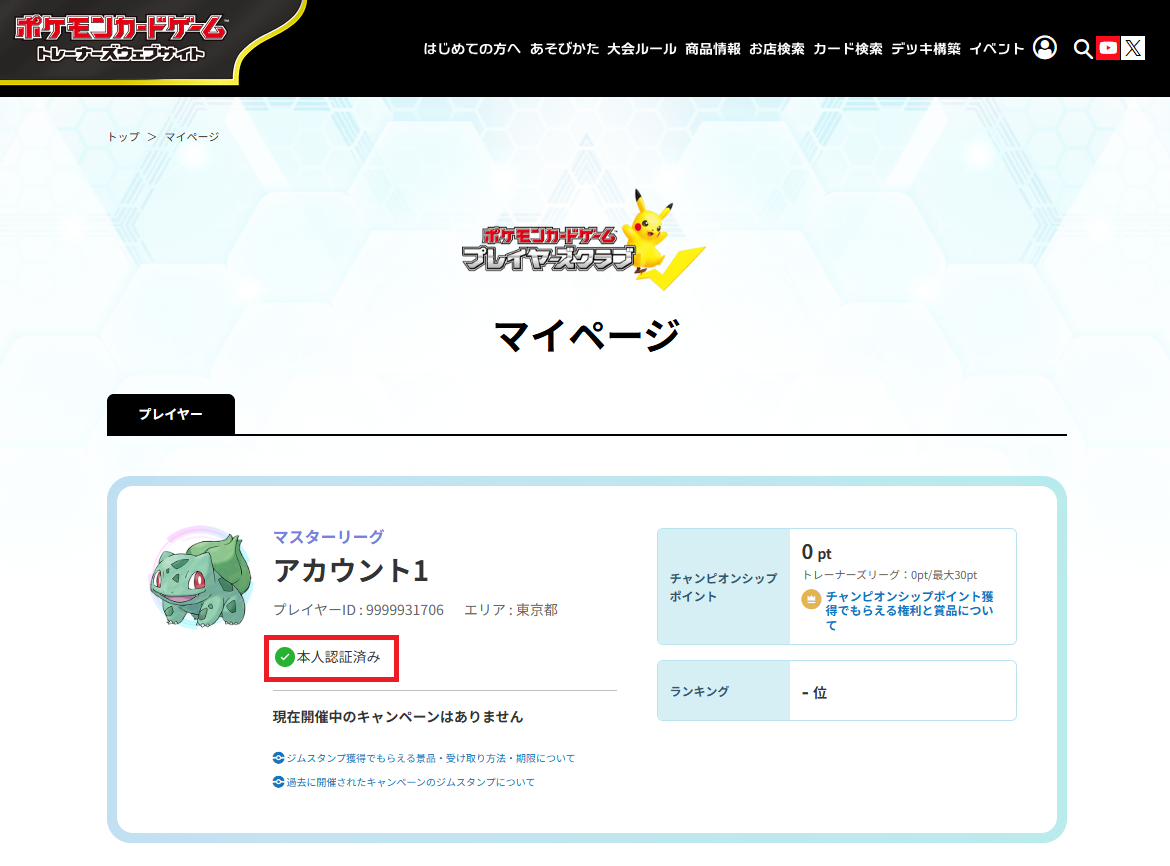
- 本人認証済みの場合には、アカウント名の下部に「本人認証済み」と表示されます。
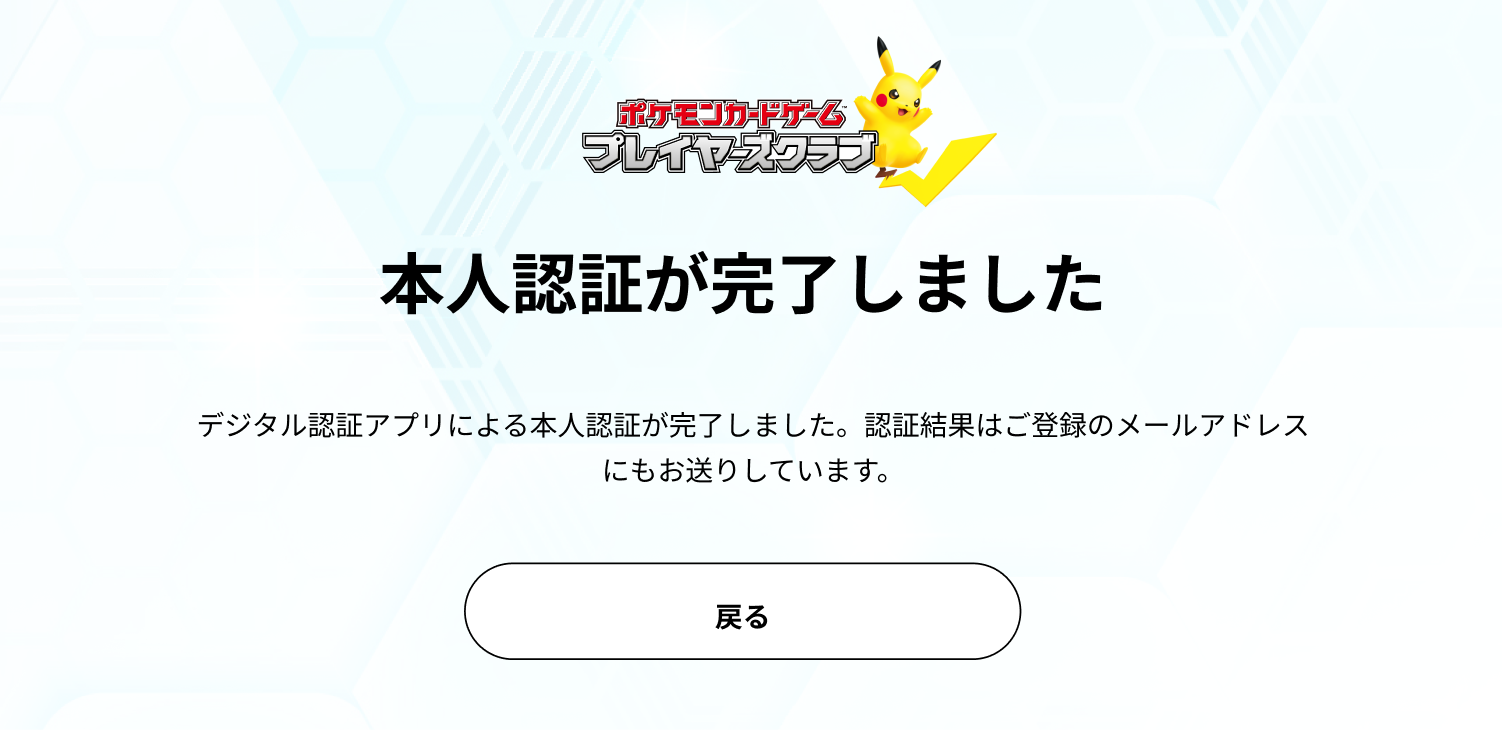
3. 「認証ページ」の案内に従って、本人認証を進めてください。
「本人認証が完了しました」の画面が表示されれば、認証は完了です。
- 本人認証方法を説明している、こちら (外部リンク)の動画もご確認ください。
よくある質問
① プレイヤーズクラブの本人認証済みアカウントの商品販売における使用方法について
A:抽選締め切り日時までに以下の条件を満たすことで、優先的な抽選販売の対象となります。
【参加条件】
1. プレイヤーズクラブで本人認証を完了していること
2.「ポケモンセンターオンライン」における抽選に申し込んだアカウントのメールアドレスと、プレイヤーズクラブのアカウントのメールアドレスが一致していること
抽選申し込みと本人認証は、どちらを先に行ってもかまいません。
抽選締め切り日時の時点で両方の条件が満たされていれば、優先的な抽選販売の対象となります。
- 参加条件は、抽選ごとに変更される可能性があります。ご応募の際は、必ず、各抽選の詳細ページで最新情報をご確認ください。
A:いいえ、本人認証の実施は、当選を確約するものではありません。
本人認証により「優先的な抽選販売に参加する資格」が得られますが、抽選への申込者数や商品数によっては、落選となります。あらかじめ、ご了承ください。
② プレイヤーズクラブにおける本人認証の方法について
A:いいえ、できません。本人認証には、マイナンバーカードのみ、ご利用いただけます。
A:認証されたい方それぞれのマイナンバーカードがお手元にあれば、可能です。
以下の手順で行ってください。
【手順】
- 1. 1つ目の「プレイヤーズクラブ」アカウントの本人認証を完了する
- 2. 「プレイヤーズクラブ」と「マイナアプリ」からログアウトする
- 3. 2つ目の「プレイヤーズクラブ」アカウントでログインし、そのアカウント用のマイナンバーカードで認証を行う
A:以下に該当する場合、マイナアプリの情報が正しく連携されず、エラーになる可能性があります。
1.デフォルト(初期設定または通常使用)ではないブラウザで本人確認が完了した場合
通常使用はGoogle Chrome、今回の本人確認はSafariといったように、通常使用ではないブラウザで本人確認が完了した場合、エラーになる可能性があります。
こちらに当てはまる場合、通常使用しているブラウザで、再度お試しください。
2.プライベートブラウズモード(シークレットモード)を利用している場合に本人確認の処理が正常に完了せず、エラーになる可能性があります。
ブラウザのプライベートモードを解除した後、再度操作をお願いいたします。
※詳しくは、こちら (外部リンク)をご確認ください。
A:いいえ、できません。
1枚のマイナンバーカードで本人認証できるアカウントは、1つのみです。
【重要】
一度本人認証を行うと、別のアカウントに変更することはできません。
本人認証を行う前に、どのアカウントで認証するか、必ずご確認ください。
A:はい、可能です。ただし、保護者の方の同意が必要です。
未成年の方が本人認証を行う場合は、事前に保護者の方の同意を得たうえで、手続きを進めてください。本人認証を完了した時点で、保護者の方の同意があったものと見なします。
A:以下の情報を読み取り、保存します。
- 【読み取り・保存される情報】
- 氏名
- 住所
- 生年月日
- 利用者識別子
【重要】
マイナンバー(個人番号)は、読み取りも保存も行いません。
- 技術的には、マイナンバーカードの「利用者証明用電子証明書」と「券面事項入力補助」という機能を使用して認証を行います。
A:誤ったマイナンバーカードで本人認証された場合にも変更はできません。
A:いいえ、できません。本人認証は、必ずご本人様のマイナンバーカードで行ってください。他人のカードを使用した認証は不正利用となり、アカウントの利用停止などの対象となりますので、ご注意ください。
- ご家族であっても、必ず、それぞれご本人のカードで認証を行ってください。
A:ログイン後、マイページのアカウント名の下に「本人認証済み」と表示されていれば、完了しています。
A:プレイヤーズクラブの登録情報を変更してください。再認証は不要です。
【住所が変わった場合】
マイページから変更できます。
1. マイページにログイン
2. ユーザー情報ページ > アカウント情報の変更
3. 住所を変更して保存
【氏名が変わった場合】
「ポケモンカードゲーム サポートデスク」へお問い合わせください。
お問い合わせはこちら(リンク)
- いずれの場合も、マイナンバーカードでの再認証は不要です。
A:一定期間経過後に削除いたします。
③ マイナンバーカード、マイナアプリについて
A:お住まいの市区町村窓口で、暗証番号の初期化・再設定ができます。詳しくはこちら(外部リンク)をご確認ください。
A:スマートフォンのNFC読み取り部に、マイナンバーカードを当てて読み取ります。
【読み取り手順】
- 1. マイナンバーカードを用意する(表面を上にする)
- 2. スマートフォンのNFC読み取り部に、カードの中央部分を当てる
- 3. 読み取りが完了するまで、動かさずに待つ(5~10秒程度)
- 【NFC読み取り部の位置】
- iPhone:本体上部(カメラ付近)
- Android:機種により異なります(背面中央、背面上部など)
【ポイント】
- カードをぴったりと当ててください
- 読み取り完了まで動かさないでください
- 完了まで5秒以上かかる場合があります
A:NFC機能に対応したスマートフォンで読み取れます。
【対応機種の目安】
- Android:NFC Type B対応の機種
- iPhone:iPhone 8以降(iOS 13.1以降)
【ご注意】
対応機種でも、OSバージョンやNFC機能の設定により読み取れない場合があります。
A:スマートフォンのNFC機能(おサイフケータイなど)が「オン」になっているか、ご確認ください。また、スマートフォンカバーやケース(特に手帳型や厚手のもの)をつけている場合は、外してから再度お試しください。
A:以下の対処法を順番にお試しください。
【対処法1】カードを動かさずに再度試す
読み取り中にカードやスマートフォンを動かすと、このようなエラーメッセージが表示されます。
- カードをしっかり密着させる
- 読み取り完了まで動かさない(10秒程度)
【対処法2】通信環境を確認する
安定したインターネット接続が必要です。
- Wi-Fiに接続する
- 電波の良い場所に移動する
- 機内モードをオフにする
【対処法3】アプリとスマートフォンを再起動する
- マイナアプリを完全に終了し、再度開く
- それでも解決しない場合は、スマートフォンを再起動する
A:マイナンバーカード受け取り時に設定した、数字4桁の暗証番号です。
本人認証では、以下の2つの暗証番号を使用します。
- 利用者証明用電子証明書の暗証番号(4桁)
- 券面事項入力補助用の暗証番号(4桁)
- 多くの場合、両方とも同じ番号に設定されています。
【暗証番号を忘れた場合】
市区町村窓口で再設定できます。
詳しくは、こちら(外部リンク)
【ご注意】
- 暗証番号を一定回数間違えると、ロックされます。
- ロックされた場合は、市区町村窓口での解除が必要です。
A:3回連続で間違えるとロックされ、本人認証ができなくなります。ロックの解除方法は、こちら(外部リンク)をご確認ください。
A:カード本体の有効期限(10年)と電子証明書の有効期限(5年)は異なります。
カードは有効でも、電子証明書の有効期限が切れている場合は、電子証明書の更新が必要です。その場合、お住まいの市区町村窓口で、電子証明書の発行・更新手続きを行ってください。
A:マイナアプリから元のブラウザに正しく戻れていない可能性があります。
下記をご確認いただき、変更したうえで、改善されるかお試しください。
★Androidの場合
■確認方法
- 「設定」アプリを開く:ホーム画面やアプリ一覧から、「設定」アイコン(歯車マークなど)をタップします。
- 「アプリ」または「アプリと通知」を選択:画面を下にスクロールし、「アプリ」や「アプリと通知」の項目をタップします。
- 「デフォルトのアプリ」または「標準アプリ」または「初期設定のアプリ」をタップ:アプリの一覧画面で「デフォルトのアプリ」や「標準アプリ」という項目を探し、タップします。
- 「ブラウザアプリ」をタップ:表示されるデフォルトのアプリの種類の中から、「ブラウザアプリ」をタップします。
- 現在のブラウザを確認:一覧が表示され、現在デフォルトに設定されているブラウザが選択されている(表示されている)状態です。選択できるブラウザが「Chrome」ではない場合は、「Chrome」に設定してください。
★iPhoneの場合
■確認方法
- iPhoneのホーム画面にある「設定」アイコンをタップします。
- 設定画面をいちばん下までスクロールし、「アプリ」をタップします。
- 「アプリ」の画面で、「デフォルトのアプリ」をタップします。
- 表示されるリストの中から、「ブラウザアプリ」の項目を確認します。
- 「ブラウザアプリ」の項目に、現在デフォルトに設定されているブラウザの名前が表示されます。
- 表示されているデフォルトのブラウザが「Safari」か「Chrome」でない場合は、「Safari」か「Chrome」に設定してください。