





この度、「ポケモンカードゲーム
プレイヤーズクラブ(以下、プレイヤーズクラブ)」にご登録いただいている皆様に安心してサービスをご利用いただくため、アカウントログイン時の二要素認証を導入いたします。
導入後は、新しい認証手順でのログインが必要になります。シティリーグやチャンピオンズリーグ、ジムバトルなどの大会参加およびジムスタンプ景品を交換する際には、プレイヤーズクラブへのログインが必須となります。特に大会参加を予定されている方は、本お知らせを最後までご確認いただきますよう、お願い申し上げます。
二要素認証導入の詳細
導入日時
2026年1月29日(木)20時以降予定
2026年3月12日(木)21時以降予定
導入日時は予告なく変更となる場合がございます。
二要素認証の方式
ログイン時の二要素認証は、以下2つの方式を導入いたします。
今後ログインの際は、どちらかの手順を行っていただくことが必須となります。
①メール認証によるログイン
プレイヤーズクラブに登録したメールアドレス宛に送信される「認証コード」を使用したログイン方法です。
②パスキーによるログイン(推奨)
パスワードを使わずに、指紋認証や顔認証などを使って、端末内の認証情報を呼び出すことで、安全にログインできる方法です。
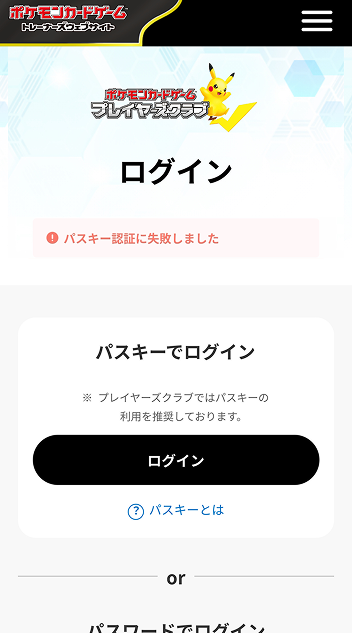
パスキーによるログイン時に「パスキー認証に失敗しました」と表示された場合
メール認証によるログインの詳細
プレイヤーズクラブ登録メールアドレス宛に送信される「認証コード」を使用したログイン方法です。
ログインの際にメールアドレスとパスワードを入力すると、「認証コード入力画面」が表示され、同時にご登録のメールアドレス宛にログイン用の認証コードが送信されます。
メールに記載された認証コードを「認証コード入力画面」に入力することで、プレイヤーズクラブの各種機能がご利用いただけます。
「メール認証」によるログインの手順
1、ログイン情報の入力
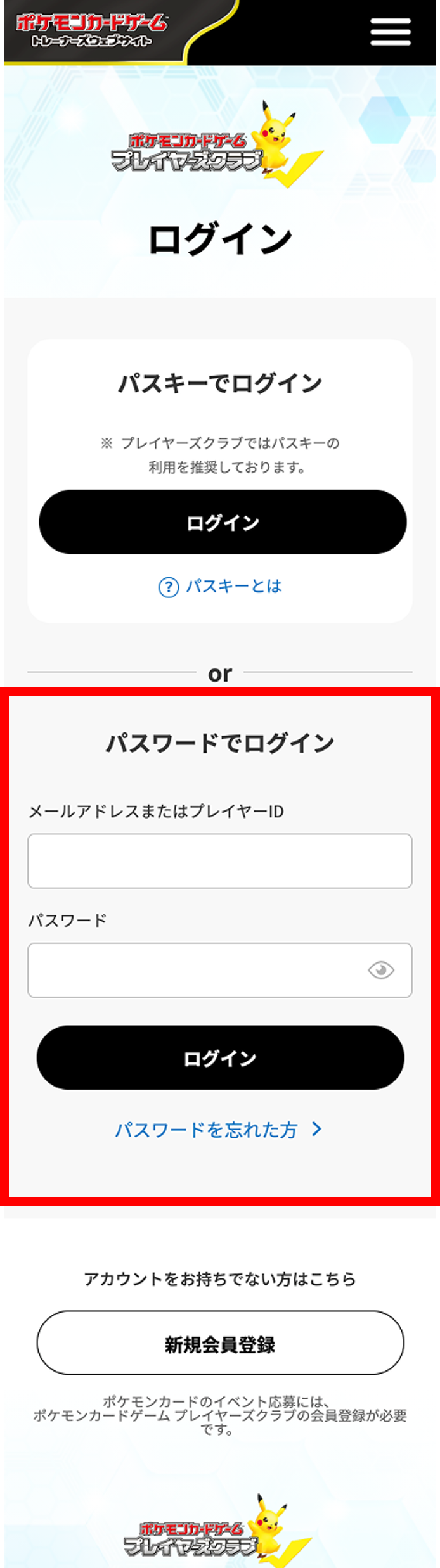
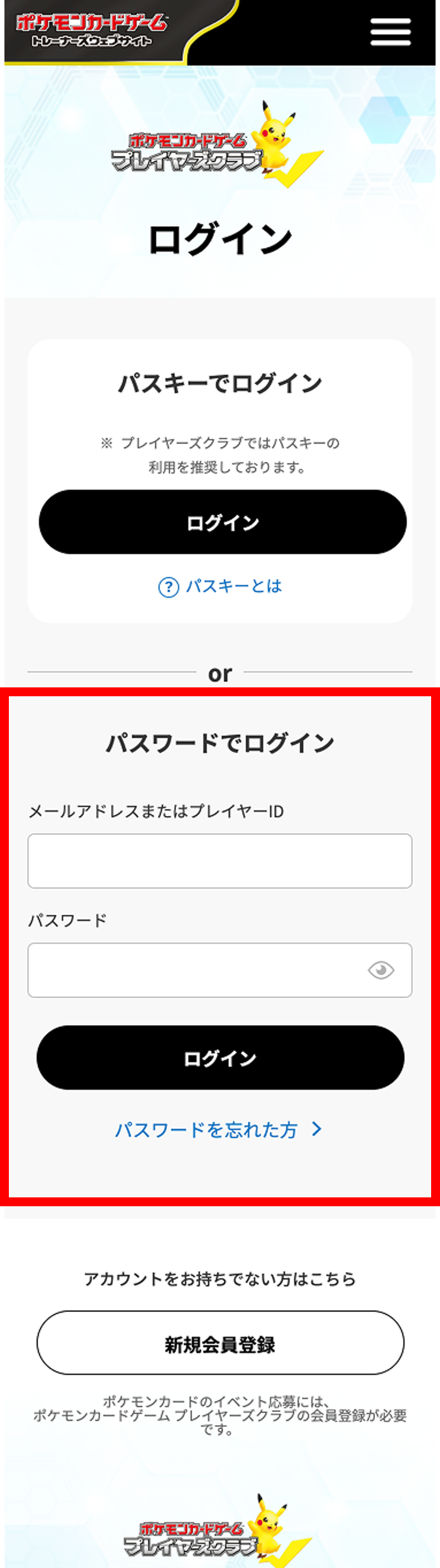
プレイヤーズクラブログイン画面の「パスワードでログイン」より、プレイヤーズクラブに登録されているメールアドレスまたはプレイヤーID、およびパスワードを入力し、ログインボタンを押下します。
・「パスワードでログイン」の箇所
2、認証コードの入力
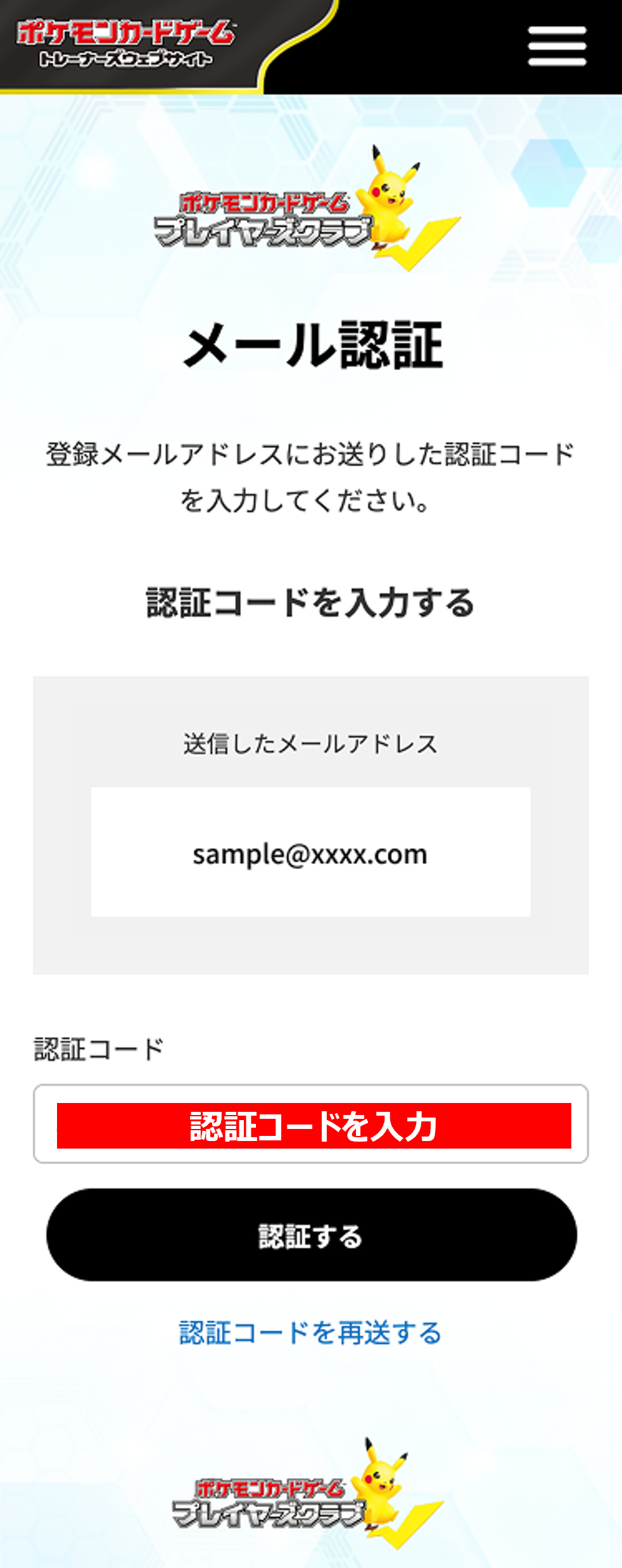
「認証コード入力画面」に遷移し、登録されているメールアドレス宛に認証コードが記載されたメールが自動的に送信されます。メールに記載されている認証コードを入力いただき、認証するボタンを押下します。
※認証コードが記載されたメールが届かない場合は、迷惑メールフォルダやメールの受信設定をご確認ください。それでも見当たらない場合は、「認証コードを再送する」を押してください。
認証コードは@mail.players.pokemon-card.comから送信されます。
メールには、URLリンクや添付ファイルは一切含まれません。
・認証コード入力画面
3、ログイン完了
マイページへのログインができます。
※事前にご確認いただきたいこと※
メール受信確認のお願い(重要)
二要素認証の導入後、ログインには必ずメールの受信が必要になります。
2026年1月8日(木)より、マイページにてテストメールをお送りする機能を設けておりますので、2026年3月12日(木)の導入日までに、必ずテストメール送受信の操作をお客様ご自身で行っていただくよう、お願いいたします。
テストメール送信機能についての詳細は、こちらをご確認ください。
パスキーによるログイン(推奨)
パスキーとは
パスワードを使わずにログインできる仕組みです。
お手元のスマートフォンなどに保存された認証情報を、指紋認証や顔認証、パターン認証などで呼び出してログインします。
認証情報そのものはインターネット上でやり取りされず、それを基に生成されたデータを使ってプレイヤーズクラブ側で照合します。
これにより、パスワード漏洩や不正ログインのリスクを低減できます。
端末側におけるパスキー設定(事前準備)
パスキーを利用するには、お使いの端末側で事前に準備をしていただく必要があります。
・iPhone端末の場合
iCloudキーチェーンを使用する必要があります。
設定方法の詳細は、Appleのサポートサイトをご確認ください。
iPhoneユーザガイド(外部サイトに遷移します)
・Android端末の場合
画面ロックをオンにする必要があります。
設定方法の詳細は、Googleのサイトにてご確認ください。
Googleヘルプ(外部サイトに遷移します)
プレイヤーズクラブにおける、パスキー登録の手順
パスキーを登録する前は、メール認証によるログインを行ってください。
必ず、大会等のイベント参加時に持参する端末(スマートフォン等)で、パスキーの登録を行ってください。
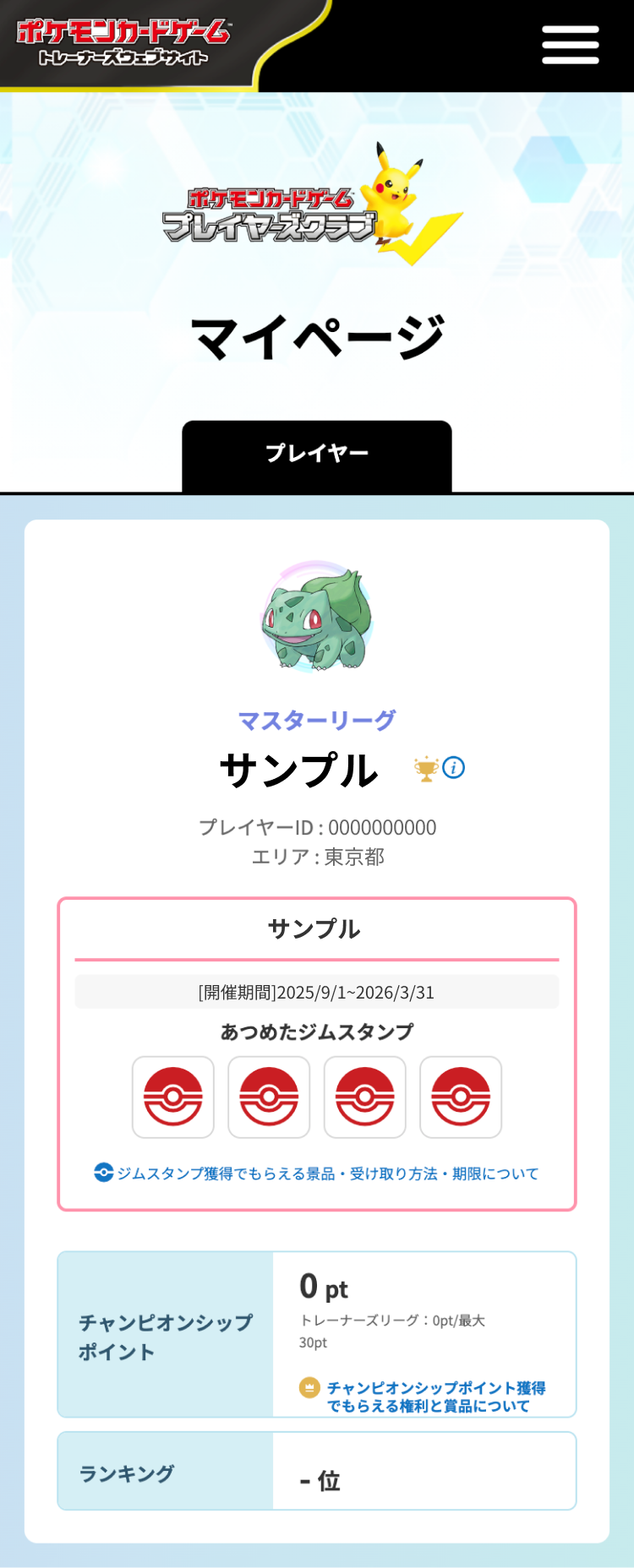
1、パスキー設定画面を開く
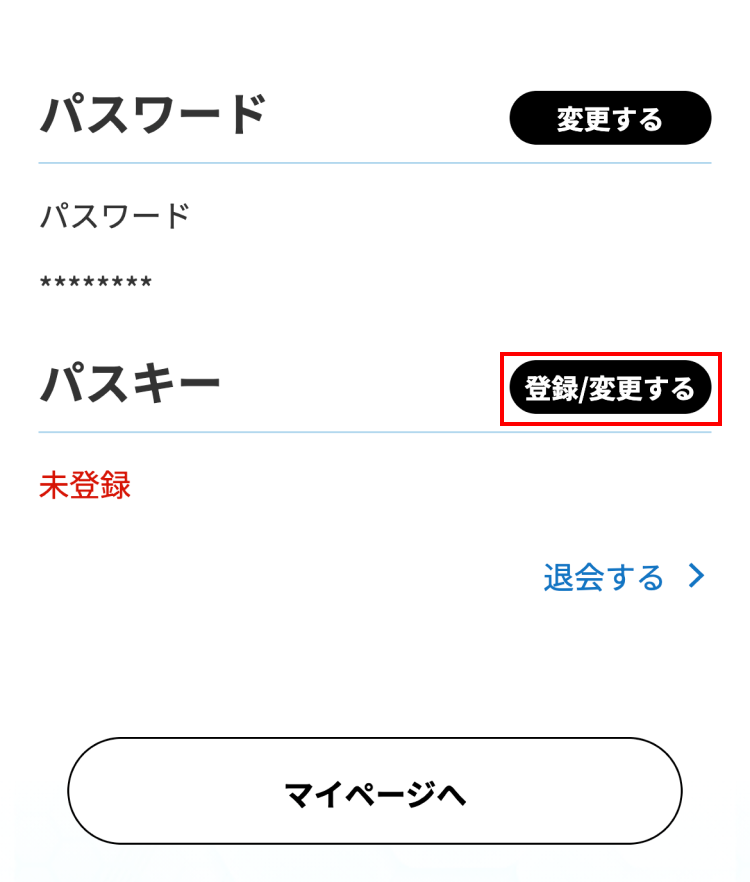
プレイヤーズクラブにログインし、「マイページ→ユーザー情報→パスキー」、「登録/変更する」ボタンを押下します。
・「ユーザー情報→パスキー」の箇所
2、パスキー登録を開始
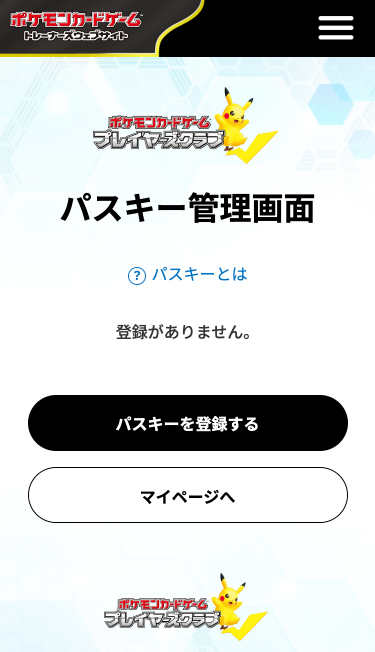
「パスキー管理画面」が展開します。ページ内の「パスキー登録」ボタンを押下します。
・パスキー登録画面
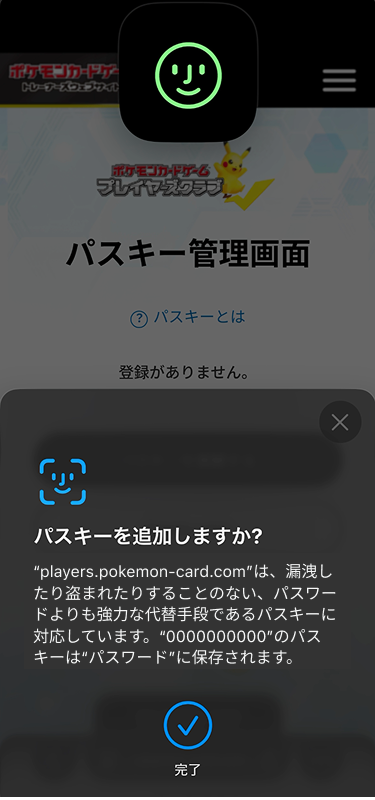
3、端末での認証
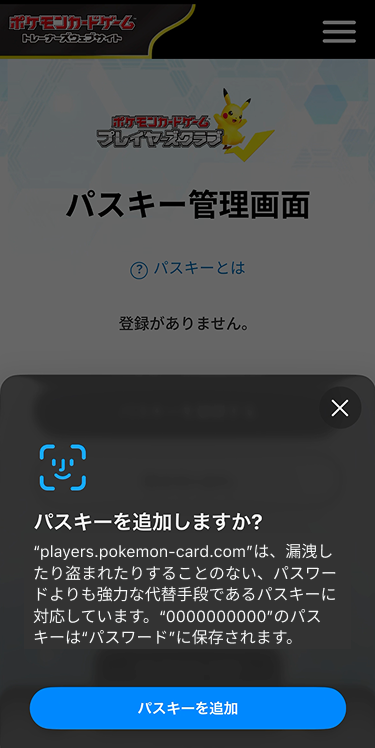
お使いの端末の画面に従い、パスキーの登録を行ってください。
・端末によるパスキー登録の画面(iPhoneの例)
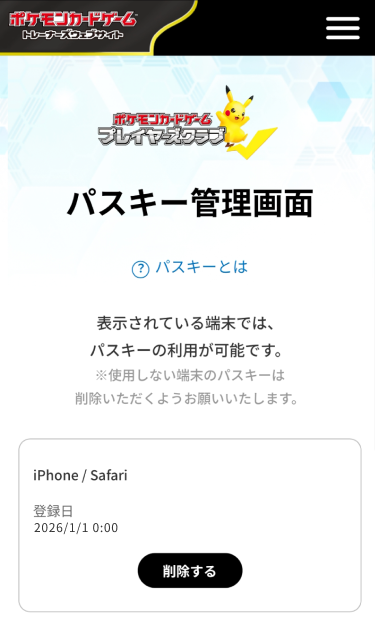
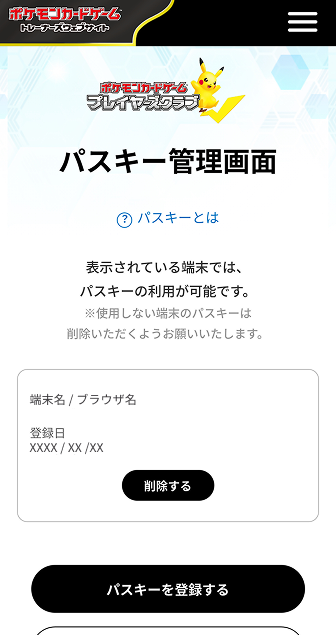
4、登録完了の確認
パスキー管理画面に、パスキー登録された端末名が表示されます。
・パスキー登録後の表示
パスキーによるログインの手順
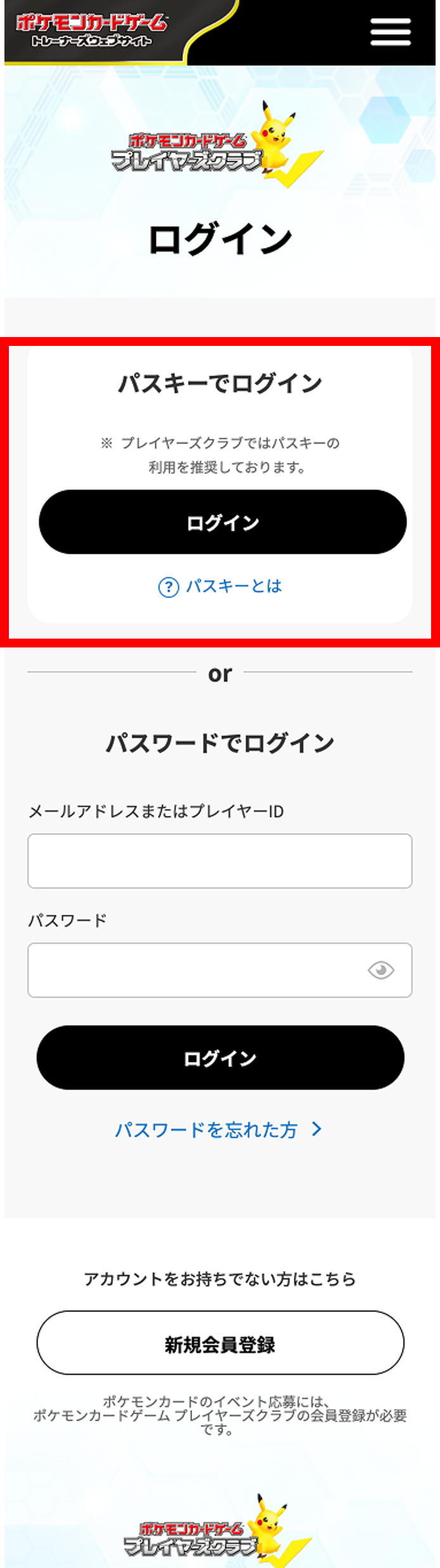
1、パスキーでログインを選択
「パスキー登録の手順」に従い、事前にパスキーの登録をマイページ上で行ってください。登録後、ログイン画面の「パスキーでログイン」の箇所にあるログインボタンを押下します。
2、端末で認証
端末に保存されたパスキーを選択し、認証を行います。
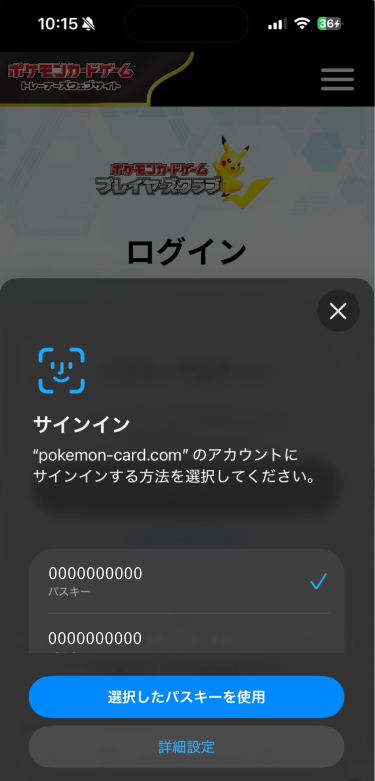
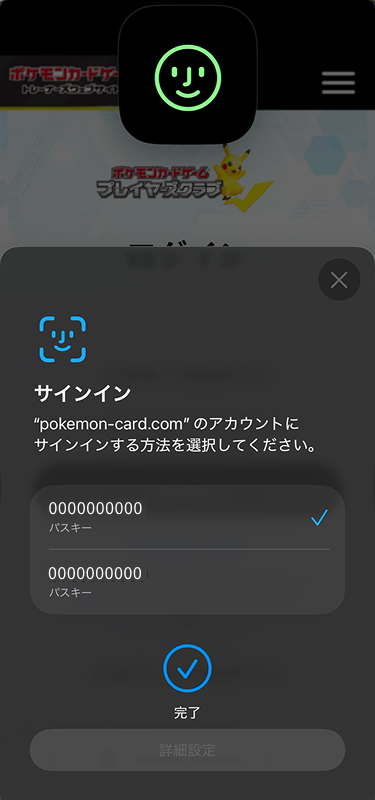
使用されている端末により、画面上に表示される内容や、操作方法が異なる場合がございます。
3、ログイン完了
問題なく認証されると、マイページにログインします。
パスキーによるログイン時に「パスキー認証に失敗しました」と表示された場合
プレイヤーズクラブでパスキーによるログインを実施時に「パスキー認証に失敗しました」と表示される場合、お手数をおかけしますが以下の手順に従い、パスキーの再登録を実施後に改めてパスキーによるログインをご実施ください。
パスキー再登録の手順
- 1. プレイヤーズクラブのログイン画面を開く
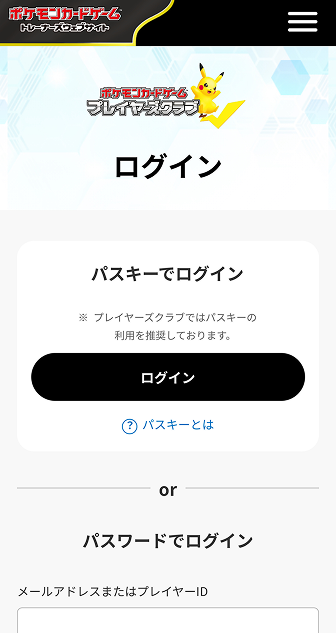
- 2. 「パスワードでログイン」を選択してログインする
- ログイン情報の入力
- 「パスワードでログイン」の箇所
- 認証コードの入力
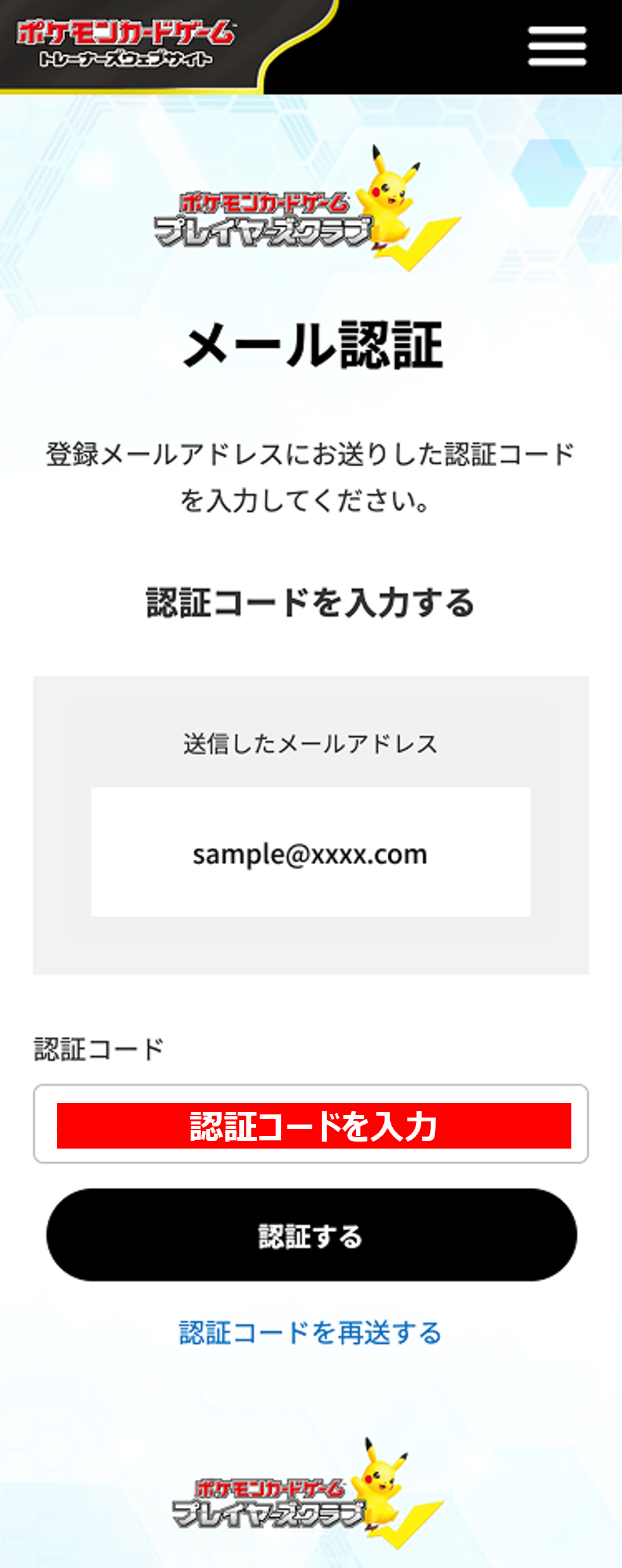
- 認証コード入力画面
プレイヤーズクラブログイン画面の「パスワードでログイン」より、プレイヤーズクラブに登録されているメールアドレスまたはプレイヤーID、およびパスワードを入力し、ログインボタンを押下します。
「認証コード入力画面」に遷移し、登録されているメールアドレス宛に認証コードが記載されたメールが自動的に送信されます。メールに記載されている認証コードを入力いただき、認証するボタンを押下します。
認証コードが記載されたメールが届かない場合は、迷惑メールフォルダやメールの受信設定をご確認ください。それでも見当たらない場合は、「認証コードを再送する」を押してください。
認証コードは@mail.players.pokemon-card.comから送信されます。
メールには、URLリンクや添付ファイルは一切含まれません。
- 3. パスキーの再登録を行う
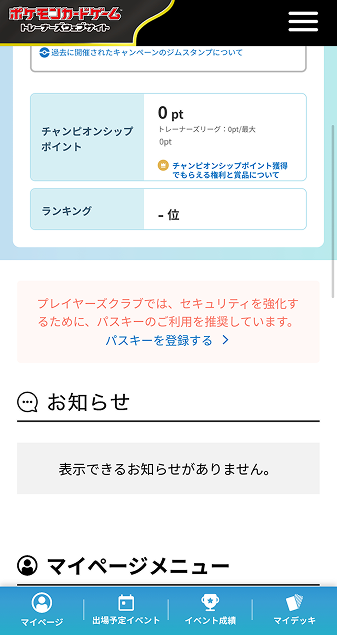
- マイページに遷移し、画面上に「プレイヤーズクラブでは、セキュリティを強化するために、パスキーのご利用を推奨しています。[パスキーを登録する]」と表示されていることを確認し、エリア内の、「パスキー登録をする」ボタンを押下します。
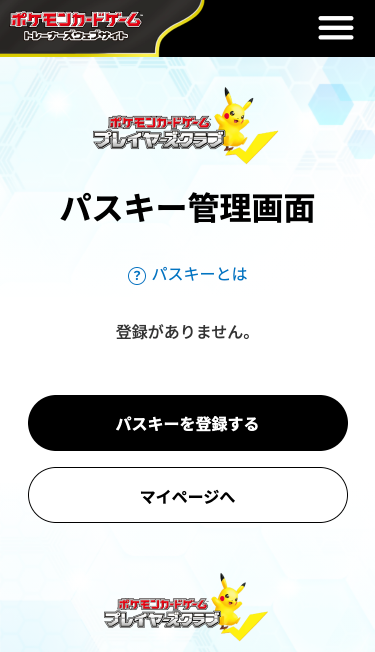
- 「パスキー管理画面」が表示されます。ページ内の「パスキー登録」ボタンを押下します。
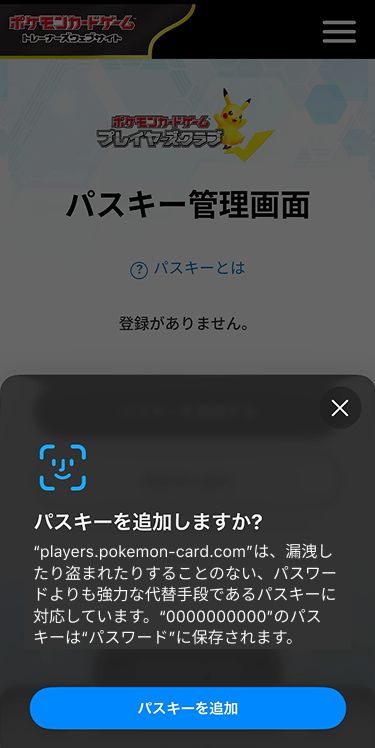
- 端末によるパスキー登録の画面(iPhoneの例)
端末での認証
お使いの端末の画面に従い、パスキーの登録を行ってください。
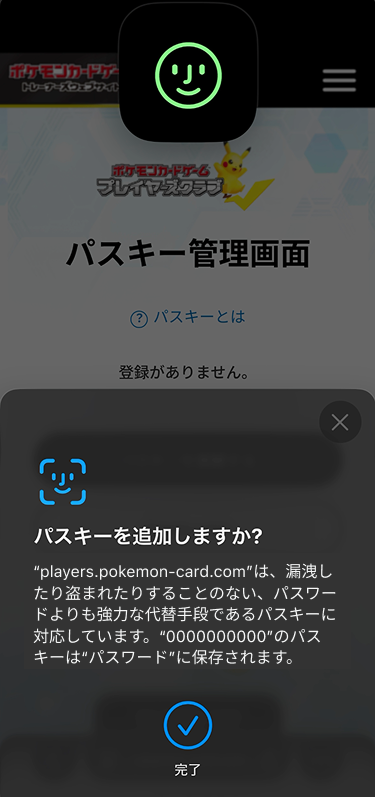
使用されている端末により、画面上に表示される内容や、操作方法が異なる場合がございます。
4. 登録完了の確認
パスキー管理画面に、パスキー登録された端末名が表示されます。
- パスキー登録後の表示
皆様に安心・安全にサービスをご利用いただくため、ご協力をお願い申し上げます。
本お知らせ内に掲載されている画像は、全て開発中のものです。